- 2025-12-8
- 仕事の話
アクセスの多い人気記事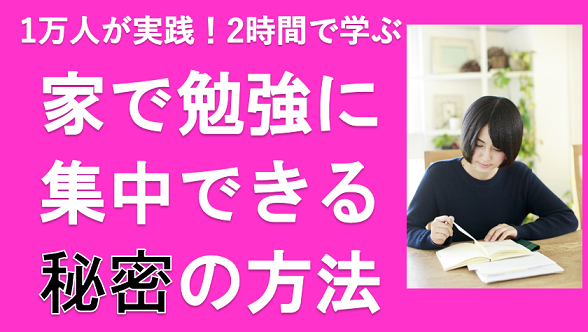
500万再生&高評価11万突破!家で集中できる「目から鱗の画期的な集中法」を期間限定で無料公開中!(上の画像よりYouTubeをご覧頂けます)
本文はこの下↓からご覧頂けます。
 集中力研究家&コーチ中西のプロフ
感謝!YouTube動画が500万再生を突破!
公式メルマガ読者数が40,000名を突破
17年目突入。メルマガ日刊配信が4300記事突破
読者さん100人から届いたブログのご感想
必見!授業は「情報カード」に直接書くと凄いことになる(実例付き)
1週間に100時間勉強する方法(実話)
このブログから1000台以上売れている椅子
“最強の間食”をついに発見したよ!
あっさり勉強机に向かって集中できる方法
私が学年で1番になった脳のだまし方
好きな異性の写真で集中力をUPさせる裏技
テレビを観てはいけない本当の理由
「午前2時起き」で東大へ行った双子の兄弟
こんにちは、中西です。
今回はブラウザでGoogle Chromeを使っている人向けの話になります。
最近、Google Chromeで「画面を左右に分割表示できる機能」が追加されていました。
これまでは一つのタブごとに1つのページが表示される形でしたが、2つのタブを合体させて、
1つの画面上で、左と右に全く別のページを開けることができるようになりました。
これがかなり便利で、近年の機能追加の中では、1番良かったと思います。
画面を左と右に分けて、それぞれ元は別のタブだったページを同時に表示させることができるわけですが、やり方は簡単です。
①まず表示させたい2つのタブを決めます。
②1つのページを開いた状態で、もう1つの表示させたいページのタブを右クリックします。
③すると「現在のタブで新しい分割表示」という項目がありますので、それを選択するだけです。
そうすると、その2つのタブのページが画面の左右に表示されます。
最初は真ん中に縦線が入った状態で左右が均等な幅で表示されますが、真ん中の線にカーソルを当てると左右の幅を調整できます。
例えば、左のページを3分の1の幅にして、右のページを3分の2くらいの幅で表示することも可能です。
右の画面だけを固定して同じサイトを開いた状態で、左のサイトだけを別のタブにどんどん切り替えていくこともできます。
使い方は無数にあると思います。
私がよくやる使い方の1つは、左側に今日のToDoリストを書いているスプレッドシートを表示し、右側を仕事の画面にする方法です。
もう1つは、右側で仕事をするのは同じですが、左の方を狭くしてスプレッドシートやノーションに記入しているやる気が出る言葉や名言、目標などを常時表示しておく方法です。
ToDoリストもやる気がアップする言葉も、仕事をしながら、その同じ画面で常時表示されている方が、いつも確認できます。
Todoリストにしろ目標にしろやる気が出る言葉にしろ、簡単に目に飛び込んでくる場所に常時配置していた方が、大事なことを忘れずに済みます。
これはあくまで私の使い方ですが、使い方は人それぞれあると思います。
たとえば片方の画面で動画を流しながら、もう片方の画面で仕事をしたり、ニュース記事を読んだり、SNSをチェックしたり、メールを確認したりといった使い方もあるでしょう。
あるいは、家族など大事な人の写真を片方の画面に表示させながら(Googleドキュメントに挿入した画像など)、もう片方でメインのタスク・作業をするとか。
二画面の使い方は人によっていろいろあると思います。
実は、これまで似たようなことはGoogle Chromeの拡張機能でもできていました。
ただ、使い勝手は今回新たに実装された分割表示の方が良い感じですね。
ちなみに、これまで私が使っていた分割表示の拡張機能は「Tab Resize – split screen layouts」というものです。
▼拡張機能「Tab Resize – split screen layouts」
試しにこれも一緒に使ってみたところ4分割もできましたが、画面が細くなりすぎて個人的には使えないと感じました。
ついでに言うと、今回の画面分割の表示機能には「ビューを反転」というボタンもあります。
これを使うと左と右のページをワンクリックで入れ替えることも可能です。
というわけで、Google Chromeで新たに実装された分割表示は、常時別のサイトやページ・アプリを開きながら、
もう1つのページで作業やサイト閲覧などをしたい人にとっては、かなり便利で使える機能ではないかと思います。
Google Chromeを利用している方で、まだご存知なかった方は1度試してみることをおすすめします。
感謝!画期的ノウハウを無料公開中のYouTube動画「家で勉強に集中する方法」(2017.7.1~)が500万回再生&高評価数が11万(高評価率96%)突破<(_ _)>
P.S
私が以前直接指導をしていて、現役で日本最難関の東大理3に合格したY君の勉強法を無料レポートにまとめました。詳細はこちら
アクセスの多い人気記事一覧
部屋を暗くする「映画館効果」で集中する
必見!英語長文を倍速で読むマル秘テク
要領がスーパー良くなる心理法則を発見
全受験生必聴の「試験本番」で使える裏技
「儲かる資格」をついに見つけました
ついに発見!勉強に最適な間食はコレだ!
「好きなことで生きていく!」を徹底検証
ヘタすぎる「休日のすごし方」をする受験生
「精神的な弱さ」を改善しようとしても無駄
「インプットの効率」を究極に高める秘訣
9時間睡眠に1ヶ月チャレンジした結果
「今から間に合いますか?」が愚問すぎる件
決着!机は綺麗がいいVS乱雑がいい論争
自分のタイプ別の効果的な暗記法(具体例)
今すぐ1冊の参考書に絞り込めない人の末路
E判定から一発逆転する人の勉強法
自習室でも声を出して暗唱できる裏ワザ
最強の健康法~半身浴のすごいメカニズム~
警告!「塾・予備校」の落とし穴に注意
スマホが人生を崩壊させる理由とその対策
「偏差値真理教」に洗脳される人たち
集中力と記憶力を一緒にアップさせる秘訣
なぜ、あの人はいつも勉強が楽しそうなのか
「授業の復習」のベストタイミングはいつ?
試験前日~当日の「食事と睡眠」のとり方
専門家としてトップ1%になる秘訣
必ず全員見てほしい衝撃の大傑作映画
センター試験対策のテクニック特集!
◎勉強の集中力をもっとアップさせたい
集中力と記憶力をまとめてアップさせる秘訣
合格したいなら「整理整頓」を甘く見るな!
規則正しい生活が命!集中力がUPする時間術
最強のBGMで集中する方法~自宅学習編~
自習室・図書館で集中できなくなる理由
自習室・図書館を休日に賢く利用する方法
家では絶対勉強するな!?
「継続力」が「集中力」に超影響する理由
「もうひと踏ん張り」のスイッチの入れ方
いいイスを使えると人生が変わる理由
「意志の弱さ」より「想像力の弱さ」が犯人
脳が作り出した「解釈」で現実を変える方法
整理整頓が集中力にものすごく影響するワケ
「1日の勉強の終わり方」がうまい人とは?
ショック療法でスマホ依存から脱出するコツ
訃報+意外と知られてないストレス解消法
禁欲をラクに成功させる秘訣~禁テレビ編~
1日1回、受験生に必ずやってほしい行為
30秒で勉強の集中力をアップさせる裏ワザ
勉強中の“あの欲望”に注意すべき理由
正午までに1日の勝負がほぼ決まる理由
東大教授に学ぶ快適な部屋にする方法
勉強で「効率よく気分転換する」ルール
睡眠不足は超ダサいと言い切れる理由
自宅で1日中勉強する時の注意点
夜寝る前には禁止の「至福の快楽」とは?
苦労せずに勉強を習慣化するコツ
勉強のマンネリ感を打破するストレス解消法
受験生が禁欲を成功させるコツ
勉強で蓄積したストレスの解消法
お菓子でストレス解消する方法
うまく仮眠すれば、勉強に長時間集中できる
「昼食は12時台」という常識を捨てろ!
フロ論。~勉強に集中できるお風呂に入る3つのタイミング~
ガム論。~噛むと集中できるガムの秘密~
音楽論。~「受験生の音楽鑑賞」はアリか~
恋愛論。~「受験生の恋愛」はアリか~
読書論。~「受験生の読書」はアリなのか~
孤独論。~受験生の「孤独」のメリット~
競争論。~まだ他人と「競争」してるの?~
たまご論~「卵は1日1個まで」のウソ~
牛乳論。~「牛乳」は本当に健康飲料か?~
がん論~がんになった人の共通点~
夏期講習論~天王山で失敗するパターン~
蓄積論。~高1~高2の蓄積を考えてみた~
メモ論~メモは取るべきか~
ニュース「ちょっとした工夫の偉大さ」
睡眠を削るのは「努力」ではなく「怠け」
夜の空腹感を解消する9つの方法
楽しく勉強できるTodoの作り方~弱者編~
合格したいなら志望校を周りに言いふらせ!
「月曜の辛い朝」を30%起きやすくする方法
試験直前にチョコを食べて脳をフル回転!
1番ベタで効果的な集中力アップ法(前編)
6秒でやる気を復活させる方法
受験生は顔つきに注意しろ!
なぜ「切り替え」はツライのか?
自宅で5分で完全リフレッシュする方法
好きな異性の写真で集中力をUPさせる裏技
◎勉強法の悩みを解決したい
1週間に100時間勉強する方法(実話)
最強の暗記ノウハウを教えます
最も効率的な「1回目の復習」のタイミング
受験生は「インプットのやりすぎ」に注意!
私が早稲田に合格できた最大の理由
いまE判定でも合格できる理由
完璧に暗記するならカードがベスト
勉強の“継続力”を圧倒的にアップさせる方法
モタモタするな!すぐに復習しろ!
「勉強法の勉強」にひそむ危険な落とし穴
【実話】勉強法マニアVS勉強法否定派
受験勉強でスランプに落ちるメカニズム
暗記効率が倍増「ラーニングピラミッド」
勉強法対決!インプットvsアウトプット
勉強好きな人がハマる落とし穴
成績が伸びる人、伸びない人の最大の違い
私がやっていた「英語の長文読解」の勉強法
知らないと損する悲観的な勉強法
一気に終わらせた方がいい勉強の3条件
どんな分野でも確実に暗記する方法
「音読パワー」を利用して成績をUPさせる
さっさと「勉強法の勉強」を卒業しろ!
「勉強法の勉強」が終わったら何をすべきか
参考書だけじゃなく、問題集も繰り返せ!
模試ノート作りは「○○」を重視する
模試の結果が悪い時の対処法~マインド編~
私のおすすめ英単語帳はコレ!(後編)
参考書は3回繰り返せ?
警告!「授業」にひそむ落とし穴に注意!
1日を充実させるTodoリストの作り方
わけのわからない「現代文」を攻略するコツ
過去問を2度やることに意味はあるのか?
学年トップの親友がやっていた勉強法
「予習」に時間をかけすぎるな!
◎勉強に役立つ!偉人・天才・有名人の話
松陰・手塚・さんま・ダウンタウンの共通点
村上春樹とスティーブンキングの共通点
アインシュタインとザッカーバーグの共通点
明石家さんま・浦沢直樹・三谷幸喜の共通点
タモリに学べ!徹夜でも集中できるコツ
エジソンは少食パワーで発明王になった
あの漫画家が1億冊を売った本当の理由
あの人が20歳も若く見える秘密
180巻まで継続する秘訣
1日10時間寝る漫画家 1日16時間寝てる男
アホな「尊師」にも天才の「孫氏」にもなれる脳のすごいカラクリ
イチローの4000本安打から学ぶこと
勉強に集中できるスポットを探せ!
東大の有名人たちの熱い勉強時間
織田信長に学ぶ受験勉強のコツ
孫子に学ぶ「勉強法の勉強」の勉強計画
悟空をマネして10秒でやる気を出す方法
◎直前期~試験当日までの勉強法
試験の問題を解くスピードを上げる秘訣
英語の長文問題を短時間で解く方法
受験当日の休憩時間に必ずやるべき作業
「あと少しで解けそうな問題」への対処法
試験本番の緊張感を抑える裏ワザ
「次の本文を読んで設問に答えなさい」?
勉強の集中力がアップする魔法のBGM
集中力×記憶力を同時に手に入れるコツ
試験会場に出現する“魔物”を退治する方法
※上記は当会の無料プレゼント・教材関連の記事が含まれます。
◎受験の不安・焦りを解消したい
最高のセルフイメージを手に入れる方法
受験勉強が辛いときに役立つ「2つの法則」
「焦り」で勉強に集中できない時の処方箋
今E判定でも、受験本番で自信を持てる方法
感動!無料メール講座「みんなの熱い言葉」
勉強がメチャクチャ楽しくなってしまう方法
「本番に間に合わない!」と感じたら
完璧主義だから受験への不安が消えない
不安感の正体は「ワクワク感」だった
気分が落ち込んだ受験生は読んで下さい
“本物の自信”をつける唯一の方法
受験の運命を好転させる思考テクニック
あと1ヶ月でどこまで実力が伸びるのか?
受験生なのにやる気が出ない理由
◎自分の将来についてもっと考えたい
勉強しない人の怖しい末路を教えます
テレビを観てはいけない本当の理由
「消費税の再増税」がもたらす大学受験生の恐るべき近未来
「何の専門家になるか」の決断力がいる時代
夢も持たないで受験勉強をしていいのか?
失敗しようがない志望校の正しい決め方
大学選びで絶対に失敗しないための黄金法則
タダで大学を卒業させる方法
SMAP解散の真相がわかりました
◎勉強計画を確実に実行したい
「ネット+参考書学習」が最強になる理由
勉強計画をネットにさらして合格する方法
1日10時間の勉強が当たり前になった理由
学習状況を確認して勉強量を最大化する
「ネットのつながり」でも仲間はできる理由
「他人のTodoリスト」を見て集中する方法
TodoリストをWebに公開して集中する方法
コーチングで受験勉強が楽しくなる理由
勉強計画を達成できる人、できない人
「仲間がいる環境」がやる気を引き出す
「受験勉強の本質」を見抜いた人が勝つ
「100%やりきった感」に満ちた生活を送れ
なぜ1日10時間も勉強をすべきなのか
専属コーチが能力を限界まで引き出す
コーチに監視されると勉強量が増える理由
「モチベーション」に左右されない勉強法
「超恥ずかしい!」を利用してやる気を出す
「合格後の明確なイメージ」がある人が最強
ダイエットを成功させた秘訣
最短コースで合格するために不可欠な作業
祝!元OCP生から弁護士&作家さん誕生!
私が今めちゃくちゃ幸せを感じる理由
大阪大学に合格したI君の座右の銘
【近況報告】ダメ受験生は2年後こうなった
受験生が「週末」にしなければならない2つ
勉強効率が上がる「今月の目標」の作り方
不合格になる受験生たちの悪い習慣
不合格体験記~挫折が挫折で無くなる理由~
受験生活の“最大の敵”を攻略する方法
私たちが「再び」OCPに参加する理由
私たちがOCPに参加する理由
このブログには現在2000記事以上が公開されています。受験生が抱えるほとんどの問題解決策が書かれていますので、受験勉強で何かお悩みがある人は上記リンク集とともにブログ内の「検索窓」(スマホは画面下、PCは画面右にあります)であなたのお悩みのキーワードを検索してみてください。きっと解決策or解決のヒントとなる有益な情報が見つかるはずです。
上の画像をクリックするとYouTubeの2時間セミナー(無料)に飛びます(公開日2017.7.1)